Как настроить автообновление обоев из задач на iPhone
Настройте один раз за 2 минуты — и экран блокировки будет сам показывать актуальные задачи на день. Утром свежий список, а после закрытия Eva — обновлённый.
Eva умеет рисовать ваши задачи прямо на обоях экрана блокировки. Чтобы они не устаревали, мы подключим автоматизацию: iPhone сам будет запускать команду обновления — по расписанию и в момент, когда вы закрываете Eva.
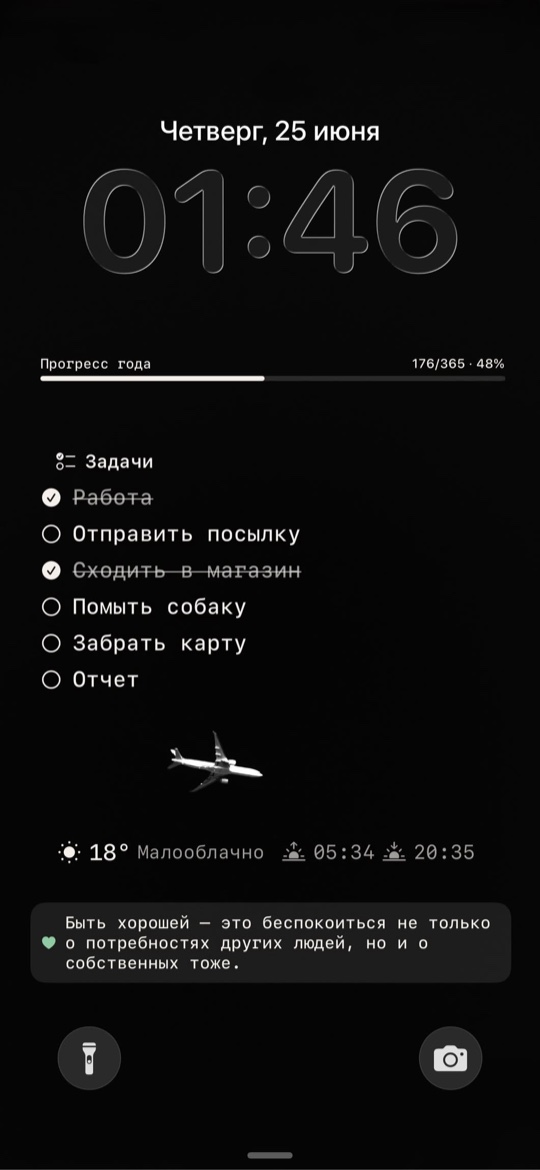
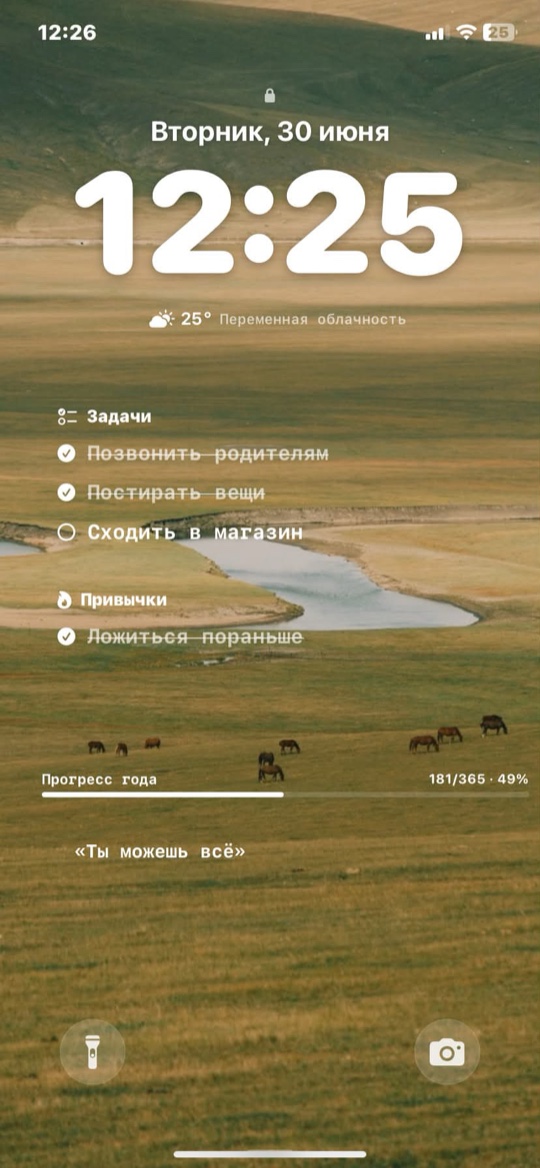
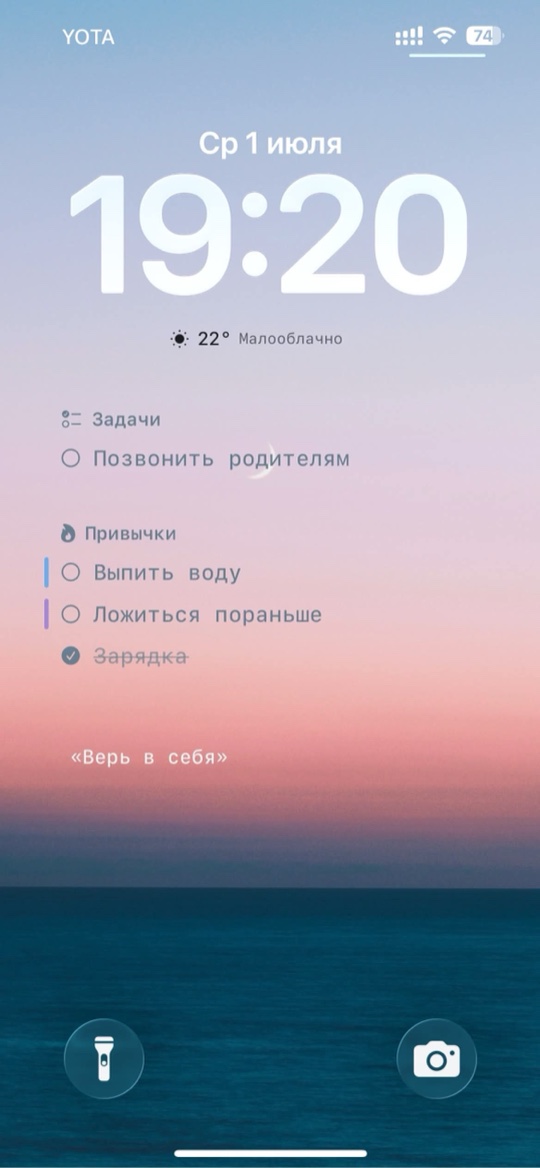
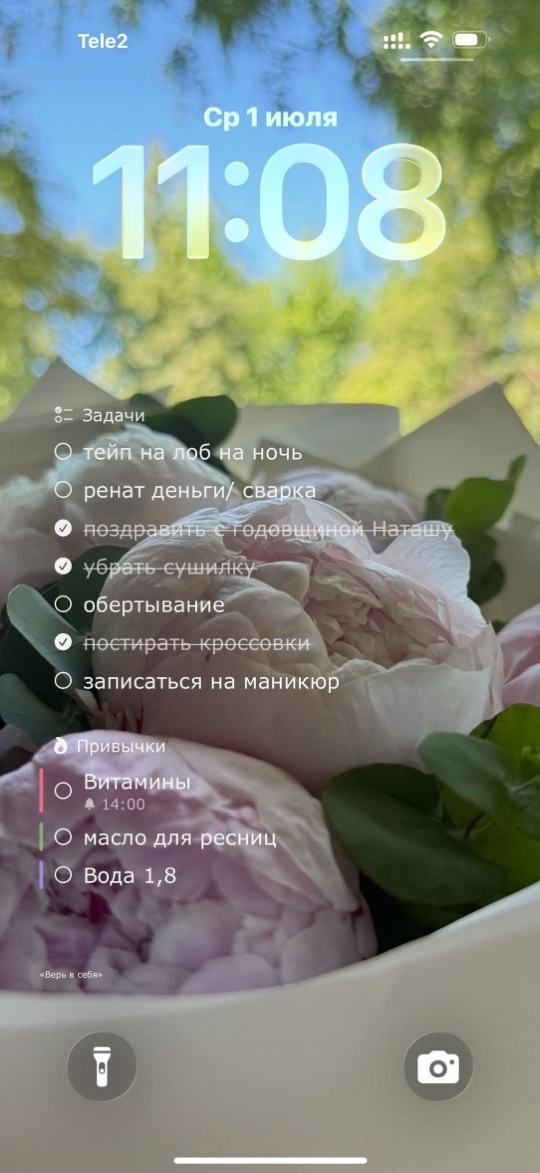
Как это выглядит у пользователей
Каждый настраивает под себя — своё фото на фоне, свой набор блоков: задачи, привычки, погода, прогресс года, цитата дня.
Шаг 1. Добавьте команду
Сначала установите быструю команду «Set Task Wallpaper Eva». Проще всего — прямо из приложения: откройте Настройки → Обои из задач → «Автообновление» и нажмите «Добавить команду». Или установите по прямой ссылке:
⬇️ Установить команду «Set Task Wallpaper Eva»
Шаг 2. Проверьте, что работает
Запустите команду один раз вручную (кнопка «Запустить команду» в приложении, либо тапните по команде в «Быстрых командах»). Экран блокировки должен обновиться и показать ваши задачи.
Шаг 3. Включите автоматизацию
⏰ Обновление по времени (каждое утро)
Свежие обои с задачами на день уже ждут вас на экране блокировки, когда вы просыпаетесь.
- Откройте приложение Быстрые команды → вкладка Автоматизация внизу → нажмите + в правом верхнем углу
- Выберите триггер «Время суток»
- Задайте время (например 9:00), повтор — «По дням», и включите «Немедленный запуск»
- Нажмите «Далее» → в поиске введите eva и выберите команду «Set Task Wallpaper Eva»
- Готово — автоматизация создана
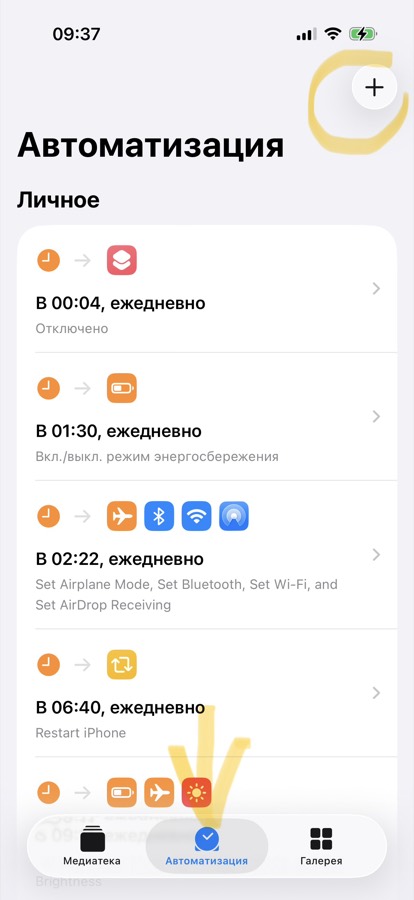
Вкладка «Автоматизация» → «+»
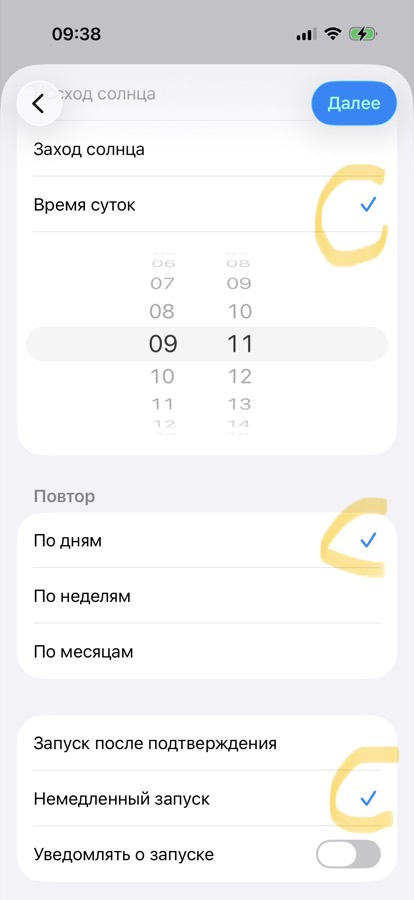
«Время суток», «По дням», «Немедленный запуск»
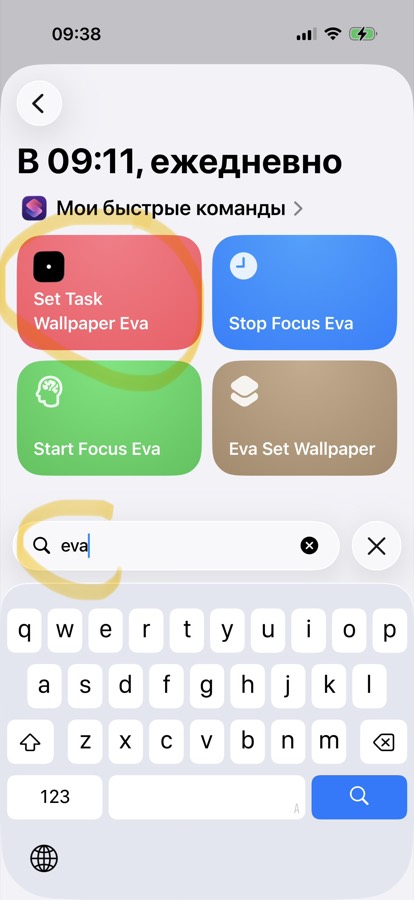
Найдите и выберите «Set Task Wallpaper Eva»
📱 Обновление при закрытии Eva
Выполнили задачу, свернули приложение — обои сразу обновятся и покажут оставшиеся дела.
- Снова: Быстрые команды → Автоматизация → +
- Пролистайте список триггеров и выберите «Приложение»
- Нажмите «Выбрать», найдите в поиске Eva и отметьте приложение «Ева»
- Отметьте «Закрыто» и включите «Немедленный запуск», затем «Далее»
- Выберите команду «Set Task Wallpaper Eva» → готово
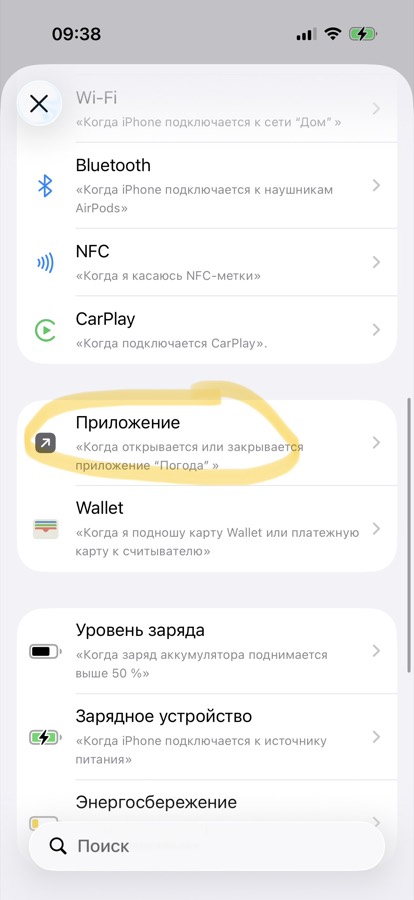
В списке триггеров выберите «Приложение»
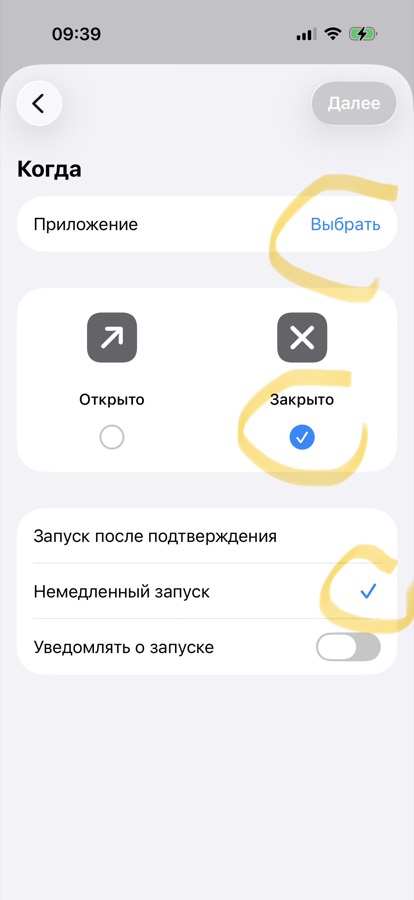
«Выбрать» приложение, «Закрыто», «Немедленный запуск»
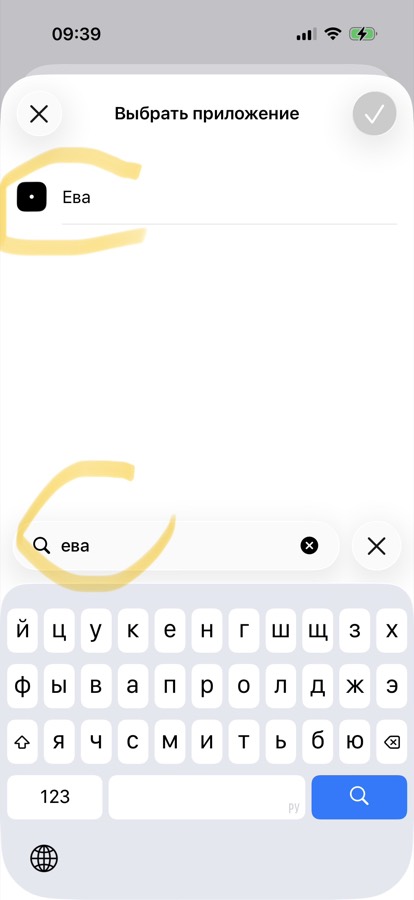
Найдите и отметьте приложение «Ева»
Как отключить
Чтобы остановить автообновление — откройте Быстрые команды → Автоматизация, найдите нужную автоматизацию и удалите её (или отключите переключателем внутри).
Ещё нет Eva?
Бесплатный планировщик для iPhone с задачами, дайджестом и обоями из задач.
Скачать в App Store